Crear un usuario nuevo
Para crear un nuevo usuario, tendremos que realizar 3 pasos:
- 1) Dar de alta Usuario
- 2) Copiar perfil de otro usuario existente
- 3) Revisar permisos y password
1) Dar de alta Usuario
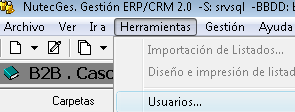
Ir a menú principal «Herramientas» – «Usuarios…» y pulsar botón «Nuevo».
Si no se usa el campo «Serie», primero hemos de darle un numero en el campo «código» (habitualmente de 2 dígitos)
Rellenar los campos nombre, email, etc…
Marcar la casilla «Permitir acceso al programa».
Si es un usuario comercial, marcar la casilla «Es comercial».
Pulsar botón «Guardar».
2) Copiar perfil de otro usuario existente
Una vez creado el usuario, podemos configurar su perfil en la aplicación.
El perfil de un usuario contiene todas las opciones del programa personalizadas para ese usuario, como por ejemplo los campos de las vistas de datos, modelos de impresión que utiliza, series de documentos, tamaños de pantalla, etc…
Cuando creamos un usuario, su perfil está completamente vacío, así que es aconsejable copiar el perfil de otro usuario con una función parecida, para que configurar rápidamente su perfil.
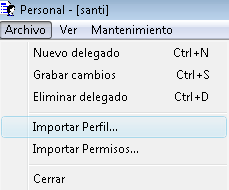
Una vez guardado el usuario, desde esa misma pantalla pulsaremos el menú “Archivo” – “ Importar Perfil…” y tecleamos el nombre de un usuario existente.
3) Revisar permisos y password
Al crear un nuevo usuario, por defecto, no tiene asignado permisos (sin definir = sin acceso).
Podremos importar el perfil de seguridad de otro usuario, mediante el menú “Archivo” – “Importar permisos…”, dentro del usuario, o bien, ir al menú principal de la aplicación “Herramientas” – “Gestión de usuarios…” para administrar sus permisos.
El password también está en blanco por defecto, y para cambiarlo lo haremos también por el menú principal “Herramientas” – “Gestión de usuarios…”.